Guía de impresión
Cómo preparar un documento universitario para imprimir y anillar

Respuesta rápida: antes de enviar un trabajo universitario a imprimir, conviértelo a PDF, ábrelo nuevamente y revisa todas las páginas desde la primera hasta la última. Confirma márgenes, orientación, páginas en blanco, gráficos, páginas que necesitan color y cantidad de copias. El PDF que envíes debe ser la versión definitiva que se utilizará para producir el documento.
Un trabajo universitario listo para imprimir debería llegar a la imprenta como un PDF cerrado, revisado y en el orden definitivo. Antes de pensar en el espiral o la mica, conviene comprobar que no falten páginas, que los márgenes sean correctos, que las hojas horizontales estén bien orientadas y que esté claro cuáles páginas necesitan color.
En Imprenta Buin hemos recibido documentos universitarios directamente en PDF para realizar impresión en blanco y negro y anillado, dejándolos terminados para su entrega. Esta guía está pensada para evitar que un detalle pequeño en el archivo obligue a imprimir nuevamente parte del trabajo.
PDF definitivo y revisado
Revisar orden, márgenes y orientación
Definir solo las páginas que realmente lo necesitan
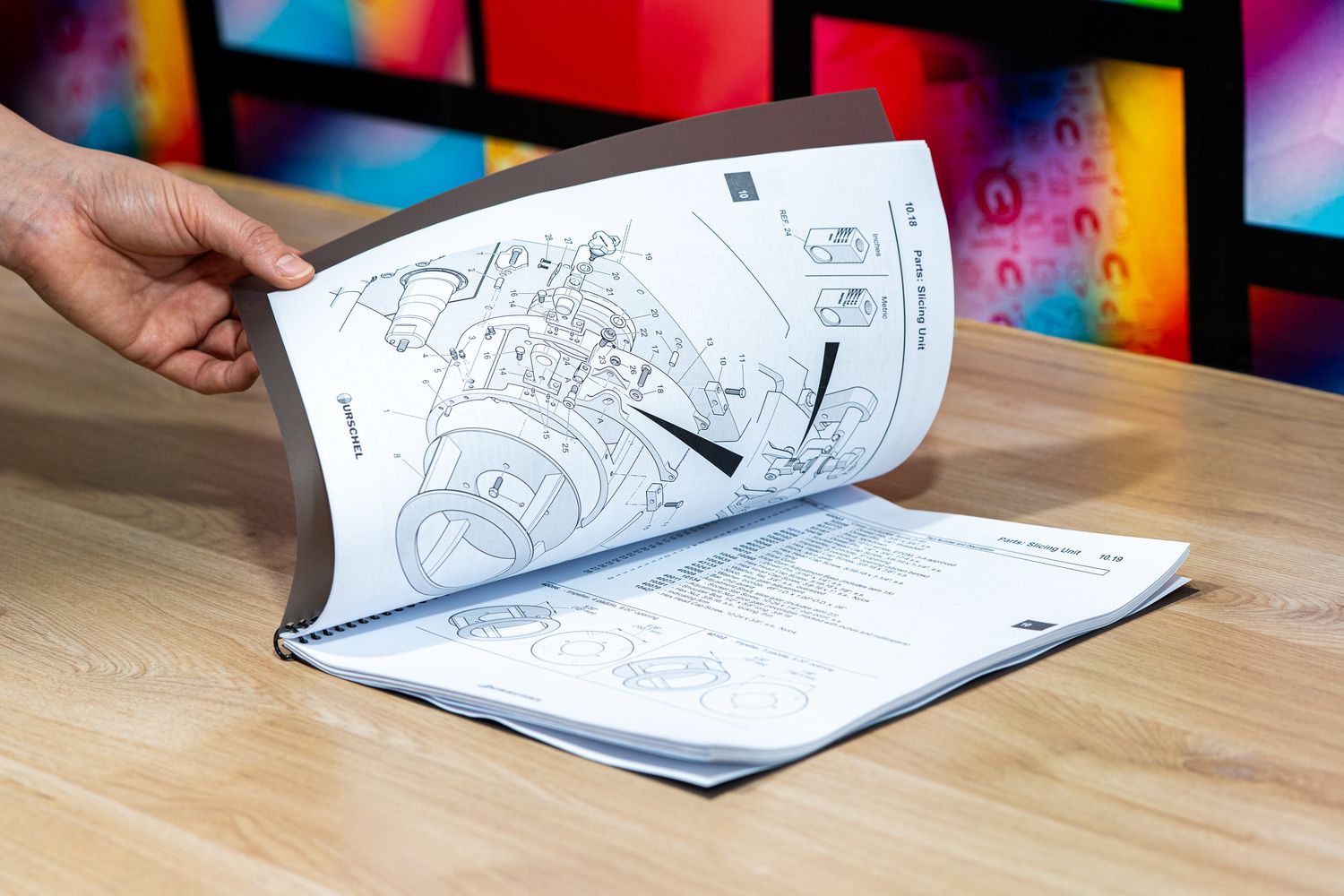
Anillado con espiral negro y mica transparente frontal
Cierra el documento antes de convertirlo a PDF
Uno de los problemas más fáciles de evitar es enviar el archivo mientras todavía se están realizando modificaciones. Una corrección de texto, una tabla que cambia de página, una imagen reemplazada o una bibliografía que aumenta una hoja pueden modificar todo lo que viene después.
La versión que mandes a imprimir debería ser la misma versión que estás dispuesto a entregar a tu profesor, universidad o institución.
PDF como archivo maestro para impresión
Para este tipo de trabajo recomendamos enviar el archivo en PDF. En un trabajo universitario realizado por Imprenta Buin, el cliente también entregó el documento de esa forma antes de realizar la impresión y el anillado.
El PDF ayuda a mantener de manera más estable los saltos de página, la posición de tablas e imágenes, la numeración, la orientación y el tamaño final de las hojas.
Importante: después de exportar el archivo no des por hecho que quedó correcto. Abre el PDF nuevamente y revísalo como si fuera un documento distinto. Lo que importa al momento de imprimir es cómo quedó el PDF final, no cómo se veía mientras lo editabas en Word, Google Docs, Canva u otro programa.
Revisa el documento página por página antes de imprimir
No basta con mirar la portada y la última hoja. Recorre el PDF completo antes de enviarlo. Esta revisión permite detectar páginas vacías involuntarias, numeraciones incorrectas, tablas desplazadas, anexos ausentes o imágenes que quedaron demasiado pequeñas.
Checklist del PDF antes de enviarlo
| Qué revisar | Qué comprobar |
|---|---|
| Portada | Nombre, carrera, asignatura, profesor, fecha y demás datos exigidos por la institución. |
| Índice | Que los números indicados coincidan realmente con las páginas del documento. |
| Numeración | Que no existan páginas repetidas, números cortados o secuencias incorrectas. |
| Páginas en blanco | Confirmar si son intencionales o aparecieron por error al exportar. |
| Tablas | Que ningún contenido importante quede cortado o demasiado cerca de los bordes. |
| Imágenes | Que se vean suficientemente claras al tamaño en que serán impresas. |
| Gráficos | Que títulos, ejes, números y leyendas puedan leerse sin dificultad. |
| Bibliografía | Que esté completa y ubicada donde corresponde. |
| Anexos | Que estén incluidos y en el orden definitivo. |
| Última página | Confirmar que realmente sea el final del documento y no falte contenido. |
Revisa márgenes, orientación y páginas que necesitan color
Un documento puede estar correctamente escrito y aun así presentar problemas al imprimirlo si el contenido importante está demasiado cerca del borde o del lado donde se realizará la perforación.
Si tu universidad establece una norma específica para los márgenes de tesis, informes o trabajos de título, esa norma debe respetarse primero. No recomendamos modificar un requisito académico solamente para adaptarlo al sistema de encuadernación.
El lado donde irá el espiral necesita espacio
La perforación no debería atravesar texto, numeración, tablas, notas laterales, imágenes importantes ni encabezados ubicados demasiado cerca del borde.
No existe una medida única que debas aplicar a todos los trabajos. Si tu institución ya establece márgenes obligatorios, utiliza esos valores. Lo importante es comprobar que la información relevante no quede encima de la zona donde se realizará la perforación.
También debes revisar las páginas horizontales. Si una tabla, plano o gráfico necesita orientación horizontal, déjalo correctamente orientado dentro del PDF. Es mucho más seguro entregar el archivo resuelto que acompañarlo de instrucciones informales como “esta página hay que girarla”.
| Tipo de contenido | Qué revisar antes de elegir color o blanco y negro |
|---|---|
| Texto normal | Generalmente puede imprimirse en blanco y negro cuando las normas de la institución lo permiten. |
| Fotografías | Evalúa si el color es necesario para interpretar correctamente la imagen. |
| Gráficos | Comprueba que las distintas series continúen diferenciándose si se imprimen en escala de grises. |
| Diagramas | Revisa contraste, grosor de líneas, etiquetas y símbolos. |
| Logos institucionales | Confirma si la universidad exige mantener sus colores originales. |
| Mapas y escalas cromáticas | El color puede ser indispensable cuando transmite información que se perdería en blanco y negro. |
Si solo algunas páginas necesitan color: identifica claramente sus números dentro del PDF. Eso permite revisar el trabajo y cotizarlo sin tener que interpretar qué elementos deberían imprimirse de una forma u otra.
Qué enviar a Imprenta Buin para imprimir y anillar el documento
Cuando el PDF ya está revisado, podemos pasar de la preparación académica a la producción.
El servicio de anillado disponible en Imprenta Buin trabaja con espiral plástico negro y mica transparente frontal. Puede solicitarse desde una unidad y existen diferentes tramos según el número de hojas. Para documentos especialmente gruesos, la capacidad depende del gramaje, espesor y revisión del material.
También puedes llevar las hojas ya impresas y solicitar solamente el anillado, o consultar por impresión más anillado si todavía tienes únicamente el archivo digital.
- PDF definitivo: el archivo exacto que quieres imprimir.
- Cantidad de páginas: revisada antes de enviar.
- Número de copias: cuántos documentos completos necesitas.
- Tamaño: por ejemplo A4 u otra medida requerida por tu institución.
- Tipo de impresión: blanco y negro, color o combinación de ambas.
- Páginas especiales: indica los números exactos de las hojas que deben ir a color.
- Servicio requerido: impresión + anillado o solamente anillado.
- Fecha requerida: informa cuándo necesitas tener listo el documento.
Preguntas frecuentes sobre documentos universitarios para imprimir y anillar
¿Es mejor mandar el trabajo universitario en Word o en PDF?
Para impresión recomendamos trabajar desde el PDF final. El problema de un archivo editable como Word no es que sea un mal formato para escribir, sino que todavía puede cambiar al abrirse en otro equipo. Una fuente diferente, un salto de página o una tabla pueden modificar la distribución del contenido.
El PDF permite revisar exactamente el documento que vas a entregar. Una buena práctica es exportarlo y después abrir ese PDF nuevamente, sin depender del archivo Word, recorriendo todas sus páginas desde la portada hasta los anexos.
¿Qué debo revisar justo antes de enviar el PDF?
Empieza por los elementos que podrían obligarte a reimprimir: portada, índice, numeración, tablas, imágenes, bibliografía y anexos.
Después verifica páginas verticales y horizontales, márgenes, páginas en blanco y elementos próximos al borde. Finalmente confirma que el número total de páginas del PDF coincide con lo que esperabas.
La impresión no debería utilizarse como última etapa de corrección académica. El documento debería llegar a Imprenta Buin ya aprobado por ti.
¿Qué pasa si tengo una página horizontal dentro de un documento vertical?
No es necesariamente un problema. Una tabla, un plano o un gráfico puede necesitar una página horizontal.
Lo importante es que la orientación ya esté resuelta dentro del PDF. Evita enviar una hoja vertical acompañada de una instrucción como “esta hay que girarla”, porque eso obliga a interpretar manualmente cómo deseas recibir el documento.
Abre el PDF y comprueba cómo quieres que esa página sea vista cuando el trabajo esté terminado y se hojee normalmente.
¿Cómo sé si tengo margen suficiente para el anillado?
Primero respeta las normas de tu universidad. Si la institución exige determinados márgenes, esos valores son los que debes conservar.
Después revisa el borde que se perforará. El texto, los números de página, las tablas y las imágenes importantes no deberían quedar pegados a esa zona.
Si visualmente ya están demasiado cerca del borde dentro del PDF, conviene corregir el documento antes de imprimir. No recomendamos cambiar requisitos académicos sin autorización solamente para crear más espacio.
¿Tengo que imprimir todo a color porque algunos gráficos usan colores?
No necesariamente. Primero identifica qué páginas dependen realmente del color para transmitir información.
Una fotografía, un mapa o un gráfico con varias series similares puede necesitar color. En cambio, las páginas compuestas solamente por texto pueden mantenerse en blanco y negro si las reglas de presentación de tu institución lo permiten.
Si trabajarás de forma mixta, indica los números exactos de las páginas que deben imprimirse a color. Así la instrucción queda clara y la cotización puede calcularse sobre información concreta.
¿Qué incluye el producto de anillado de Imprenta Buin?
El producto de anillado trabaja con espiral plástico negro y mica transparente frontal. El tamaño del espiral se selecciona según la cantidad y el espesor de las hojas.
Actualmente el servicio puede solicitarse desde una unidad. Para documentos muy gruesos existe una referencia de capacidad de hasta aproximadamente 400 hojas, pero siempre depende del gramaje, espesor y revisión real del documento.
La impresión de las páginas no debe asumirse como incluida automáticamente dentro del producto de anillado. Si necesitas ambas cosas, solicita impresión más anillado.
¿Puedo llevar el trabajo ya impreso y pedir solamente el anillado?
Sí. Si ya tienes todas las hojas impresas, puedes solicitar solamente el servicio de anillado.
Antes de llevarlas, comprueba que no falte ninguna página y que realmente estén en el orden definitivo. Corregir el documento después de perforarlo y anillarlo es mucho menos práctico.
Si todavía tienes únicamente el archivo digital, también puedes consultar por impresión más anillado para recibir el documento terminado.
¿Hasta cuántas hojas se pueden anillar?
Imprenta Buin trabaja con diferentes tramos de anillado según la cantidad de hojas. La referencia publicada llega hasta aproximadamente 400 hojas, pero esa cifra no debe interpretarse como una capacidad automática para cualquier papel.
Un papel de mayor gramaje ocupa más espacio que una hoja convencional, por lo que el volumen final cambia incluso cuando la cantidad de páginas es la misma.
Para documentos especialmente gruesos es mejor indicar la cantidad real de hojas o enviar el archivo definitivo para revisar qué espiral corresponde.
¿Qué hago si descubro un error después de enviar el archivo?
Si todavía no se ha iniciado la impresión, envía inmediatamente la versión corregida e identifica claramente cuál archivo reemplaza al anterior.
Evita trabajar con documentos llamados solamente “final”, “final2”, “final bueno” o similares si existen varias versiones. Lo más seguro es dejar claramente identificado cuál es el PDF definitivo.
Si el documento ya fue impreso, una modificación puede obligar a repetir las páginas afectadas y, dependiendo del cambio, volver a ordenar o anillar el trabajo.
¿Qué información necesita Imprenta Buin para cotizar impresión y anillado?
Envía el PDF definitivo, la cantidad de copias y explica si necesitas solamente anillado o impresión más anillado.
Si también imprimiremos el documento, indica si será blanco y negro, color o mixto. Cuando solo algunas páginas deban ir a color, señala sus números exactos dentro del PDF.
También es útil indicar el tamaño del documento y la fecha en que necesitas tenerlo terminado. Entregar estos datos desde el comienzo permite revisar el trabajo con mucha más precisión.