Guía de impresión
Checklist de PDF antes de enviarlo a imprimir
Respuesta rápida: antes de enviar un PDF a imprimir, revisa siempre la misma versión que realmente entregarás a producción. Comprueba cantidad y orden de páginas, tamaño, orientación, márgenes, hojas en blanco, imágenes, tablas, páginas a color y datos finales. Después identifica ese PDF como versión definitiva y evita seguir corrigiéndolo por otros canales.
Este checklist comienza cuando el documento ya está terminado. No sirve para corregir el contenido académico, técnico o administrativo: sirve para comprobar que el archivo final que llegará a la imprenta corresponde exactamente al documento que quieres recibir impreso.
Es una última revisión práctica antes de producir informes, manuales, apuntes, proyectos, material de capacitación, documentos de oficina u otros archivos que después pueden imprimirse y encuadernarse.
Trabaja con el PDF definitivo
Página por página
Define color, copias y tamaño
No vuelvas a editar después de aprobar
Haz una revisión de preimpresión sobre el PDF definitivo
No revises solamente el archivo original de Word, Google Docs, Canva u otro programa. La revisión importante es la del PDF exacto que enviarás a imprimir.
Al exportar pueden aparecer cambios que no estaban visibles durante la edición: una tabla puede desplazarse, una página adicional puede quedar vacía o una imagen puede terminar en una posición distinta.
Cómo hacer una revisión rápida página por página
- Abre el PDF final.
- Mira primero la cantidad total de páginas.
- Activa la vista de miniaturas para revisar la secuencia completa.
- Recorre desde la primera hasta la última página.
- Comprueba portada, índice, contenido y anexos.
- Identifica hojas horizontales y páginas en blanco.
- Amplía páginas con tablas, gráficos, imágenes o textos pequeños.
- Revisa nuevamente la última página para confirmar que no falte contenido.
Una buena señal: si puedes cerrar el programa donde creaste el documento y revisar solamente el PDF sin encontrar nada que quieras modificar, el archivo está mucho más cerca de estar listo para producción.
| Control | Qué debes comprobar | Problema que puede evitar |
|---|---|---|
| Número de páginas | Que coincida con la versión que esperabas terminar. | Hojas faltantes o páginas agregadas accidentalmente. |
| Orden | Portada, índice, capítulos, anexos y cierre en secuencia correcta. | Documento armado en un orden incorrecto. |
| Numeración | Que los números visibles correspondan al contenido. | Índices o referencias desactualizadas. |
| Páginas en blanco | Confirmar cuáles son intencionales. | Imprimir hojas vacías que aparecieron por error. |
| Orientación | Revisar páginas verticales y horizontales. | Hojas giradas incorrectamente. |
Comprueba tamaño, orientación y margen antes de pensar en la encuadernación
Un documento puede verse perfecto en pantalla y aun así tener inconsistencias físicas. Antes de imprimir, revisa que las páginas correspondan al tamaño que realmente necesitas.
También conviene comprobar que las hojas horizontales sean intencionales y estén orientadas como quieres verlas al hojear el documento terminado.
El margen del lado que se perforará también importa
Cuando el documento posteriormente llevará encuadernación espiral, el texto importante no debería quedar excesivamente cerca del borde donde se realizará la perforación.
Revisa especialmente:
Si el documento tiene una norma institucional de márgenes, esa norma manda. No modifiques arbitrariamente una tesis, informe técnico o documento reglamentado solamente para adaptarlo a la encuadernación.
Revisa imágenes, gráficos, tablas y páginas que realmente necesitan color
La revisión final no debería limitarse a leer el texto. Los elementos visuales suelen generar problemas distintos: fotografías pequeñas ampliadas demasiado, gráficos difíciles de distinguir, tablas con letras mínimas o colores que dejan de aportar información.
Amplía las páginas más complejas y pregúntate si una persona podrá entenderlas cómodamente una vez impresas.
Decide color o blanco y negro antes de pedir la impresión
| Elemento | Qué debes revisar |
|---|---|
| Fotografías | Que tengan suficiente detalle para el tamaño en que aparecen. |
| Gráficos | Que cada serie pueda diferenciarse y las etiquetas se lean claramente. |
| Tablas | Que números, encabezados y notas no sean demasiado pequeños. |
| Mapas | Comprobar si los colores transmiten información necesaria. |
| Diagramas | Revisar contraste entre líneas, fondos y textos. |
| Logos | Confirmar que la versión utilizada sea correcta y tenga buena calidad. |
Si el documento tendrá una combinación de páginas en blanco y negro y páginas a color, anota los números exactos del PDF que deben imprimirse a color.
Ejemplo: en vez de indicar “los gráficos van a color”, es mucho más claro informar “páginas 12, 18, 19 y 27 a color”. Así la instrucción puede contrastarse directamente con el PDF.
Cierra las instrucciones de impresión antes de enviar el archivo
El PDF responde qué hay que imprimir, pero no siempre responde cómo quieres recibir el trabajo. Antes de enviarlo conviene dejar también cerradas las instrucciones básicas de producción.
| Información que puedes enviar | Ejemplo claro |
|---|---|
| Archivo | Documento-final-aprobado.pdf |
| Copias | 3 documentos completos |
| Impresión | Blanco y negro, excepto páginas 8 y 14 a color |
| Terminación | Documento anillado |
| Observación | Página 22 horizontal intencional |
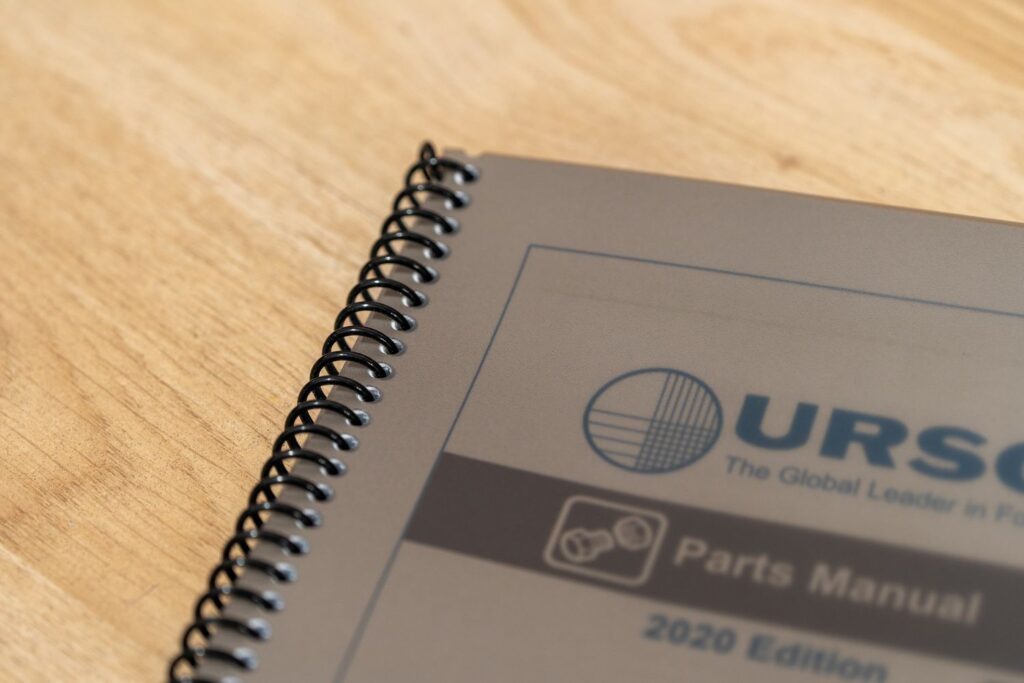
En el servicio actual de Imprenta Buin puedes llevar las hojas ya impresas o enviar el PDF para consultar impresión + anillado. El anillado utiliza espiral plástico negro y mica transparente frontal. :contentReference[oaicite:2]{index=2}
Haz una última comprobación y congela la versión que irá a producción
El último paso es administrativo, pero evita muchos errores: una vez aprobado el documento, deja de trabajar sobre archivos paralelos.
Si después de enviar el PDF descubres una corrección, no mandes únicamente una página nueva o un mensaje ambiguo como “usa el otro archivo”. Genera nuevamente el documento completo, identifica claramente la versión actualizada y confirma que reemplaza a la anterior.
- PDF definitivo abierto y revisado.
- Cantidad total de páginas confirmada.
- Orden correcto.
- Páginas en blanco revisadas.
- Orientaciones comprobadas.
- Márgenes inspeccionados.
- Imágenes y tablas legibles.
- Páginas a color identificadas.
- Cantidad de copias definida.
- Archivo final claramente nombrado.
Evita nombres como “final2”, “final bueno”, “final ahora sí” o “último”. Si existen varias versiones, utiliza una identificación clara con nombre del documento y versión o fecha, y especifica cuál reemplaza a las anteriores.
Preguntas frecuentes sobre la revisión de un PDF antes de imprimir
¿Cuál es la forma más rápida de revisar un PDF largo antes de imprimirlo?
Empieza utilizando la vista de miniaturas del lector PDF. Esa vista permite detectar rápidamente páginas en blanco, cambios inesperados de orientación o partes del documento que parecen estar fuera de secuencia.
Después recorre el documento desde la primera hasta la última página y detente especialmente en tablas, gráficos, anexos y páginas con diseños diferentes.
Finalmente comprueba que la cantidad total de páginas coincide con lo que esperabas. No revises únicamente las primeras hojas porque muchos errores aparecen al final o en los anexos.
¿Por qué debería revisar el PDF si el archivo de Word estaba correcto?
Porque el archivo que se imprimirá es el PDF y esa exportación debe comprobarse por separado.
Al convertir un documento pueden cambiar saltos, aparecer hojas adicionales o quedar elementos en posiciones distintas a las que esperabas.
La pregunta final no debería ser “¿mi Word estaba bien?”, sino “¿este PDF exacto contiene lo que quiero imprimir?”.
¿Cómo detecto una página en blanco que apareció por error?
La vista de miniaturas permite encontrarlas rápidamente. Cuando aparezca una hoja vacía, revisa qué existe antes y después de ella.
Puede ser una página intencional utilizada para separar secciones, pero también puede deberse a un salto o espacio adicional generado durante la edición.
No elimines automáticamente todas las páginas blancas. Primero confirma si forman parte de la estructura real del documento.
¿Qué hago si algunas páginas están horizontales?
Comprueba que sean horizontales deliberadamente y que la orientación dentro del PDF sea la que esperas.
Una tabla o gráfico ancho puede necesitar una página apaisada. El problema no es que exista una orientación diferente, sino enviar el archivo esperando que otra persona decida cómo debe girarse.
El PDF final debería mostrar claramente cómo quieres leer esa página.
¿Cómo sé si los márgenes sirven para un documento que después será perforado?
Observa especialmente el lado donde irá la encuadernación y comprueba que números de página, tablas, textos o imágenes importantes no estén pegados al borde.
No existe una única medida universal que deba aplicarse a todos los documentos. Una tesis, un informe técnico o un manual puede tener sus propias normas.
Si existe una regla institucional, respétala primero. Si tienes dudas sobre un documento específico, puede revisarse antes de producir.
¿Cómo identifico correctamente las páginas que deben ir a color?
Utiliza el número que aparece en el visor del PDF y prepara una lista exacta de páginas.
Es preferible decir “páginas 6, 14 y 22 a color” que indicar “los gráficos a color”, porque una instrucción descriptiva obliga a interpretar el contenido.
Revisa la lista una última vez sobre el PDF definitivo, especialmente si realizaste correcciones que pudieron modificar la numeración.
¿Qué tengo que mirar en una fotografía antes de imprimir?
Comprueba primero que la fotografía realmente se vea definida al tamaño en que aparece dentro de la página.
Evita reemplazar originales por capturas de pantalla o imágenes pequeñas descargadas de mensajería cuando dispones del archivo de mayor calidad.
También revisa recortes, textos superpuestos y pies de foto para confirmar que ninguna información importante haya quedado fuera.
¿Tengo que preparar el anillado dentro del PDF?
No tienes que dibujar perforaciones ni espirales dentro del documento.
Tu responsabilidad en el archivo es dejar el contenido correctamente ordenado y con espacio suficiente para que elementos importantes no queden demasiado próximos al lado que posteriormente se perforará.
La perforación, el espiral y el armado forman parte del proceso físico de encuadernación. El servicio actual de Imprenta Buin utiliza espiral plástico negro y mica transparente frontal. :contentReference[oaicite:3]{index=3}
¿Qué hago si detecto un error después de haber enviado el PDF?
Genera una nueva versión completa y avisa claramente que ese archivo reemplaza al anterior.
No dependas solamente de una frase como “cambia la página 8” si puedes entregar nuevamente el documento cerrado, porque empiezan a coexistir distintas versiones y aumenta la posibilidad de producir la equivocada.
Si la impresión ya comenzó, consulta antes de enviar cambios porque puede ser necesario repetir parte del trabajo.
¿Qué información debería acompañar al PDF cuando lo envío a imprimir?
Indica la cantidad de copias completas, el tamaño esperado y si la impresión será blanco y negro, color o combinada.
Si algunas hojas deben ir a color, identifica sus números exactos. También menciona cualquier característica intencional que pudiera parecer un error, como una página horizontal o una hoja blanca.
Si posteriormente necesitas encuadernación, indícalo una vez que la cantidad de hojas sea definitiva. Así archivo e instrucciones de producción pueden revisarse juntos antes de comenzar.